【2026】MacBook最初のセットアップ備忘録
MacBook Airを買って最初にやったこと備忘録。基本的には全部デフォルトで使いたい派なんですが、最低限これだけはってやつ。
設定項目を探したい時は、「⌘+space」でSpotlight検索が便利です。
新しいMacとして設定
まっさらで始めたいので、「新しいMacとして設定」を選択。Wifiパスワード入力、Apple IDでログイン、カスタマイズを選択してApple Payを除き、それ以外の設定(Touch IDやSiriなど)を進めてく。
トラックパッドの反応
デフォルトでは、トラックパッドのクリックは軽く押し込むようになっているので、軽ーいタッチでもクリックできるように変更した。
システム設定 > トラックパッド > ポイントとクリック > 「タップしてクリック」をON
結局、押し込んでクリックしたり、軽いタッチでクリックしたりどっちも使ってる。
ちなみに、トラックパッドの操作は以下
– 1本指はポインタ
– 2本指はスクロール
– 4本指をずばっと開くとデスクトップ表示
キーボードの入力切替
USキーボードの英語・日本語切り替えのデフォルトは「Ctrl+space」だけど、Caps lockでも切り替えできるようにした。ちなみに、Caps Lock長押しだと大文字小文字が切り替わる。
システム設定 > キーボード > 入力ソースの「編集」 > 「Caps LockキーでABC入力モードと切り替える」をON
ついでに、「英字入力のスペル自動変換」と「文頭を自動的に大文字にする」もオフにした。
デスクトップの表示
デフォルトでは、デスクトップをクリックするだけで全てのウィンドウが消えてデスクトップが表示されるのだけど、これはオフにした。
システム設定 > デスクトップとDock > デスクトップとステージマネージャ > 壁紙をクリックしてデスクトップを表示を「ステージマネージャのみ」
トラックパッドで4本指をずばっと開くとデスクトップ表示されるし。
デスクトップをiCloudで同期
MacのデスクトップをiPhoneやiPadでも見たいので、同期するようにした。
システム設定 > Apple ID > iCloud > Drive > デスクトップフォルダと書類フォルダをON
ロック画面の時間を変更
PCを閉じたら即ロックしたいので。
システム設定 > ロック画面 > スクリーンセーバの開始後またはディスプレイがオフになったあとにパスワードを要求を「すぐに」
コントロールセンターを編集
使わないものを削除した。
デスクトップ右上メニューの日付の隣にあるアイコンをクリック
ウィジェットを編集
カレンダーだけにした。
デスクトップ右上の日付をクリック > ウィジェットを編集
拡張子を表示
表示されてる方がわかりやすいので。
Finderメニュー > 設定 > 詳細 > すべてのファイル拡張子を表示を「ON」
アプリをインストール
- LINE
App Storeからインストール。スマホLINEの「アカウント>ログイン許可」がONになってるとmacでも使えると聞いて。便利や。 - Canva
App Storeからインストール。 - Chrome
App Storeにアプリがないので公式サイトからダウンロード。 - VS code
App Storeにアプリがないので公式サイトからダウンロード。インストールしたら、拡張機能「Japanese Language Pack For Visual Studio Code」も入れとく。
アプリがないものもDockに追加
公式アプリが提供されてないものは、Safariでネイティブアプリっぽくして使う。
Safariで該当サイトを表示 > 共有 > Dockに追加
とりあえず完成
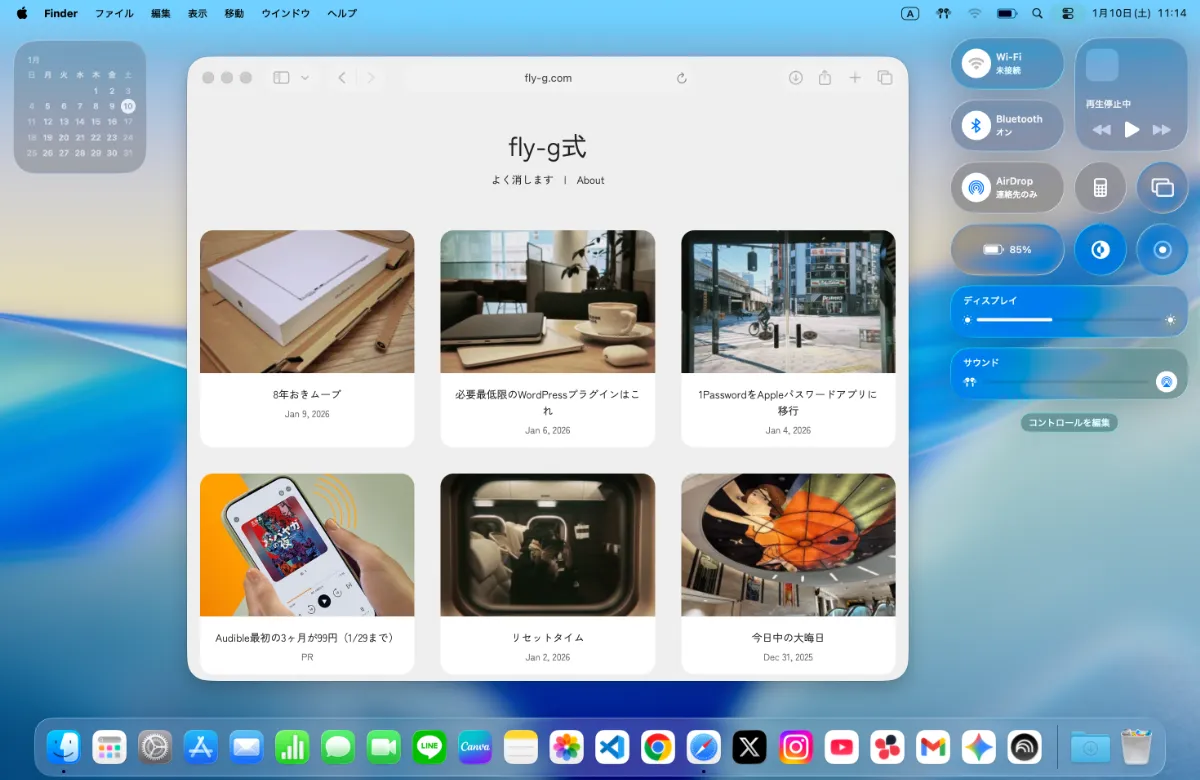
他にもあれば追記していこ。
